Mostrando entradas con la etiqueta Windows. Mostrar todas las entradas

Sweet Dreams disminuye gradualmente el volumen antes de irte a dormir

Sweet Dreams

Disponible solo para Windows SweetDreams es una interesante aplicación que disminuye gradualmente el volumen, muchas personas dejan encendido el ordenador reproduciendo música porque le es más fácil conciliar el sueño, con Sweet Dreams el volumen va disminuyendo gradualmente de manera que no interfiere con el sueño.

Además permite programar que el equipo se apague cuando se complete el proceso de disminución, que por supuesto es ajustable, o bien apagar el monitor, suspender o hibernar. Yo suelo usar el iPod para coger sueño por la noche, también me ayuda a pensar, pero vamos a ver si con Sweet Dreams cambio hábitos :).

Fuente | gHacks

Eliminar flechas de acceso directo en XP

http://www.vista4beginners.com/files/logo/shortcut_arrow_logo.jpg

Para mí una de las cosa más antiestéticas en un sistema operativo son las flechas al lado de los iconos de acceso directo que en podamos por ejemplo tener en el escritorio, hay iconos realmente bonitos que se ven "manchados" por la flechita en cuestión. Pues bien, la flechita en cuestión se puede eliminar modificando un par de entradas en el registro de Windows:

  • Clic en Inicio y seleccionamos "Ejecutar"
  • Escribimos "regedit"
  • Navegamos por carpetas hata llegar a la ruta: hkey_Classes_root/lnkfile y del lado derecho borramos isShortCut (ojo es LNKFILE, no INKFILE)
  • Nos volvemos a mover hasta hkey_Classes_root/piffile y también borramos isShortCut

Tras el próximo reinicio voilá! habrán desaparecido. Si prefieres no eliminar las entradas del registro, sirve con cambiarles el nombre y/o el valor.

Ubuntu Portable: Ubuntu como aplicación de Windows

Ya con la aparición de Ubuntu 8.04 Hardy Heron se incluyó en el CD Wubi, que permitía instalar el Sistema Operativo de manera muy fácil y después desinstalarlo como si se tratase de una aplicación más, pero el aspecto, aunque con un rendimiento menor, era el mismo que si tuviésemos instalados el dual boot Windows/Ubuntu por el método "tradicional"

La aplicación está pensada para usuarios de Linux, que por un motivo u otro han de moverse a un PC, el aspecto más destacado es que no crea un escritorio aparte, sino que lo integra con el de Windows, es una simbiosis Windows/Linux muy interesante y que va a dar mucho de que hablar, no se limita a un dual boot, es una mezlca entre ambos que permite ejecutar programas bajo ambos SO.

El proceso de instalación no es en absoluto complicado:

  1. Descargar la última versión de aquí.
  2. Una vez descargada, descomprimir en una carpeta.
  3. Abrir el símbolo del sistema, moverse a dicha carpeta y escribir: run_portable_ubuntu.

Tan simple como eso. Algunas capturas de pantalla:

Funciona bien en la mayoría de los sistemas, no hacen faltas grandes requisitos:

- Puede ejecutarse directamente desde el USB

- Compatibiliad con Windows, trabaja con carpetas y puede guardar archivos.

- Buen comportamiento con monitores dobles

- Los cambio se mantienen en sesiones futuras

Via | Ubuntu Geek | Acceso Directo

Cargar imágenes .ISO

Cualquier usario medio-avanzado ha tenido la necesidad de usar en algún momento un cargador de imágenes .iso ¿Qué es una imagen .ISO? Veamos qué dice la Wikipedia al respecto:

Leftquote  Una imagen ISO es un archivo donde se almacena una copia o imagen exacta de un sistema de ficheros, normalmente un disco compacto (como un CD o un DVD). Se rige por el estándar ISO 9660 de la Organización Internacional para la Normalización.

Por esta razón es útil a la hora de distribuir sistemas de software libre como GNU/Linux, BSD u otros por Internet, para evitar en la transferencia la pérdida de cualquier información o la modificación de la estructura original (necesaria muchas veces para el correcto funcionamiento de los mismos). Aunque la ISO 9660 lo especifica como formato de sólo lectura es posible modificarlos con algunos programas como WinRar RightQuote

Hay muchos y muy variados programas, para crear unidades virtuales que "lean" las imágenes .ISO como si de auténticos cds físicos se tratase, para mí el más compacto y el más cómodo es el Daemon Tools Lite. Sus principales ventajas con que apenas ocupa espacio en el disco, que no consume demasiados recursos y sobre todo que es muy DISCRETO, sí, con mayúsculas, pues otras alterentivas como Alcohol 120% modifican varias partes del sistema y además pecan de poco intuitivos. Daemon Tools se coloca en la bandeja del sistema de Windows, pudiéndo arrancar con el inicio de sesión, si es necesarios, por ejemplo, tener una imagen permanetemente montada. El programa, sin emabargo, tiene algunas pegas a la hora de la instalación:

208da73cd68a220e78ced675395a4d83

Como vemos en el cuadro de arriba a la hora de instalar nos ofrece varias opciones, algunas un poco controvertidas, mi consejo personal, o más bien mi configración ideal es que lo dejéis como aparece en la imagen, sobre todo la del proveedor de búsqueda y la de la barra de herramientas del navegador, que alteran vuestra configuración de Firefox/Chrome/Safari (si, la de Internet Explorer también, pero en este blog no hablamos de Internet Explorer NUNCA :P) y el acceso directo en el escriorio ya es más opcional, yo soy de los de cuanto más despejado mejor. La integración con Windows Explorer también es una lata, si queréis abrir una imagen lo hacéis desde el programa y ya está. En el siguiente cuadro de diálogo nos ofreceeran instalar una barra de herramientas de Firefox, tampoco la instalamos y ya siguiente, siguiente, y Finalizar.

Soy conciente de que muchas de las opciones que os he recomendado vienen por los patrocinadores de Daemon, pero son un auténtico tostón y una forma no clasificada de spam, así que si queréis colaborar haced una donación en su página web y punto.

Una vez hayamos iniciado la aplicación, encontraremos un discreto icono en la bandeja del sistema:

878a974c61afb7efcd2b6370d9569caa

Haciendo click sobre el mismo se nos abre un menú desplegable con varias opciones

7d20998cbb3bf840f8cd9aad9ae9392f 

Con la opción "Fijar el número de dispositivos" podemos establecer el número de unidades virtuales, hasta un máximo de 4 (más que suficientes) y luego montarlas haciendo click en los diversos dispositivos, en este caso sólo tenemos activado el 0, el primero y por defecto.

En preferencias también podemos ajsutar alguna opción más, así como las asociaciones de archivos, pero básicamente el programa se reduce a esto, a cumplir su función, y lo hace de maravilla. Además permite saltarnos las medidas anticopia antipiratería, así que si lo usáis para montar, por ejemplo, copias de seguridad de vuestros DVD's o videojuegos es de los pocos programas que os permitirá hacerlo.

Enlace | Daemon Tools Lite

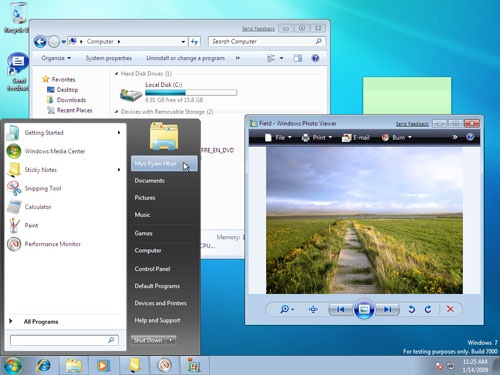
Microsoft lanzará todas las builds de Windows 7 vía P2P

http://www.myokyawhtun.com/wp-content/uploads/2009/01/windows7.jpg

Me lo veía venir, en vista a que todas las builds que Microsoft ha ido sacando de Windows 7 han sido filtradas tarde o temprano en sitios de intercambio de archivos, y para prevenir hacer el ridículo un  poco más, Microsoft ha decidido subirlas ellos mismo a un tracker público para todo aquel que las desee.

Se trata de un movimiento bastante inteligente, después de que la build 7068 se filtrase en sólo una semana y se expandiese por todo el globo, no hay muchos motivos para no plantearse un poco más de transparencia de cara  a la clientela.

En palabras de un empleado anónimo de Microsoft:

"Llegados a este punto, un proceso más transparente tiene todo el sentido del mundo, sabemos que a los usuarios les gusta la apariencia y las funcionalidades de Windows 7, así que ahora estamos centrándonos en en estabilidad y rendimiento. Compartir las builds vía peer to peer es una buena manera de ampliar nuestra base para probar el SO"

A partir de la siguiente build, la 7075, e incluida la RC, todas las Releases de Windows 7 estarán disponibles, así que ya sabéis, a probarlas y a comentar impresiones, que siempre son bien recibidas.

Fuente| Download Squad

Formatear un USB en NTFS en Windows Xp

Cada vez los pendrives, o memorias USB, traen mayor capacidad a precios más baratos, y viene también formateados en FAT32, que no permite manejar archivos de más de 4GB, lo cual, dependiendo del archivo, puede resultar inconveniente. En Vista ya viene solucionado, pero en XP no se puede formatear las unidades USB en NTFS, que sí permite manejar archivos muy grandres. Espera un momento ¿no se puede? sí, sí se puede, sólo hay que hacer un pequeño truquito, que consiste en cambiar un par de opciones.

En primer lugar abrimos el administrador de dispositivo, haciendo, por ejemplo doble click en el icono de extracción en la bandeja del sistema, y hacemos click cerecho con el ratón en nuestro dispostivo, luego en propiedades, y en la pestaña de Permisos (Policies en la imagen superior, lo siento, no tenía un xp a mano y he tenido que tirar de las imágenes del post original en inglés) y escogemos la segunda opción. Ahora, cada en Mi PC en la opción de Formatear unidades sí nos aparecerá la opción


Al estar en NTFS es siempre obligatorio extraer el pendrive con la extracción segura, es decir, deteniendo antes el dispositivo, de lo contrario, perderemos datos.

Fuente| Lifehacker

FAIL!.Internet Explorer 8: 20/100 en Acid3Test

ie8-acid3-sm.png

Una imagen más que mil palabras, parece que efectivamente no han cambiado mucho las cosas con respecto a la Release Candidate. A un servidor no le extraña ¿Y a vosotros?


TwitSaver, salvapantallas con tu Twitter

twitsaver

TwitSaver es un salvapantallas que va mostrando la actividad de tus contactos en twitter, va mostrando imágenes asociadas al supuesto contenido del tweet de tus contactos lo cual  puede ser no demasiado fiable además en la página web de la aplicación no especifican qué mecanismo siguen, abajo aparece el tweet con la imagen del tu contacto de twitter.

Alternativas interesantes:

Fuente| ghacks

100dof wallpaper rotator, cambiando de wallpaper al inicio del sistema

Si eres de los que te gusta cambiar frecuentemente de salvapantallas pero no quieres una aplicación que esté corriendo siempre en segundo plano y consumiendo recursos del sistema, entonces 100dof wallpaper rotator es tu aplicación, ya que efectúa el cambio cada vez que inicias windows y luego se cierra, simple y efectiva. Yo me enmarco dentro de ese grupo de usuarios que decía al principio, lo he estado probando y no me ha dado ningún problema, aunque la interfaz sea horrible (típico en Windows). Su uso es tan simple como escoger un directorio de imágenes, establecer si el wallpaper se ajustará a la pantalla o no y en cada boot-up tendremos un fondo de escritorio distinto.

Enlace | 100dof Wallpaper Rotator

Via | Lifehacker

Microsoft podría tener ya lista la RC1 de Windows 7

http://www.bits20.com/photos/500/519/001_small.jpg

Mientras siguen, aún, las pruebas y las novedades del nuevo sistema operativo de Microsoft, hay rumores, y cuidado, que son sólo eso, rumores, de que Redmond podría tener ya compilada la RC1 de Windows 7, aka El Salvador, el mesías diría yo, de Windows Vista, fracaso tecnológico por excelencia de lo que llevamos de siglo.

La última build que se filtró a las redes torrent era la 7032.0.winmain.090129-1812 (January 29, 6:12PM). Pero parece que ha aparecido otra nueva, según Softpedia con la terminación RC1. Será, no será, podría ser que Windows adelantase los más posible el lanzamiento, para mí eso sí es probable, lo que no es probable es ver un lanzamiento en Junio como dicen algunos. Todo se andará.

Via | Download Squad

Firefox no quiere venir preinstalado en Windows 7

Ver imagen en tamaño completoUno no gana para sorpresas, ahora resulta que Microsoft quería que Firefox viniese preinstalado en Windows 7, y de hecho,  casi lo hacían bajo mano, pero al comunicárselo a Mozilla, estos han dicho que nanay, ha habido gente que ha tachado a los de Firefox de arrogancia, pero yo lo veo muy bien, en primer lugar porque la dignidad ante todo y una de las cosas que más criticó Mozilla era la de la inclusión por defecto de Internet Explorer en todas las versiones de Windows, en segundo lugar porque no deja de ser mera estrategia por parte de Microsoft ya que la Unión Europea ya le ha dado un toque de aviso por monopolio a los de Redmond por volver a incluir Internet Exploer en la beta de W7, y en tercer y último lugar veo muy lógico que sea Mozilla la que se niegue a ayudar a salir a Microsoft del apuro. Parece ser que es un pedido público de momento, pero si Microsoft insiste y Mozilla mantiene su posición la cosa podría llegar a los Tribunales.


Abrir Chrome directamente en modo incógnito

Google Chrome incorpora una caracaterística que se prometió para Firefox 3, que finalmente no apareció y que se espera para Firefox 3.1, es la del modo "Privado" de navegación, o modo "Incógnito" (o modo Porno, para que nos entendamos) que no deja rastro, ni cookies, ni historial, ni password de nuestro paso por la red.

dace3c42b88c24ea5f6fcde14a66249b 

Vamos a ver un método para ejecutar directamente Chrome en modo incógnito lo cual puede ser útil si por ejemplo tenemos dos navegadores: Firefox para uso "normal" y Chrome para navegar de incógnito o si sabemos de antemano que al abrir Chrome queremos navegar sin dejar rastro en el ordenador, el primer método es crear un acceso directo en el escritorio, o en el sitio que nos interese, pudiendo cambiarle el nombre para poder identificar que ese acceso directo nos abriría Chrome directamente en modo incógnito (Por ejemplo: "Porn Chrome" :P) o cualquier otro más discreto.

Una vez creado, hacemos clic derecho y en Propiedades seleccionamos la pestaña Acceso Directo, veremos una ruta con el enlace que lleva al .exe de Chrome, bien solo hemos de añadir al final --incognito et voilá, siempre que usemos ese acceso directo se nos abrirá Chrome en modo incógnito.

0c309e4efe684a0a4ced36104c8c04de

Via | bitelia