Mostrando entradas con la etiqueta Tutoriales. Mostrar todas las entradas

Instalar Windows 7 con VirtualBox en Ubuntu

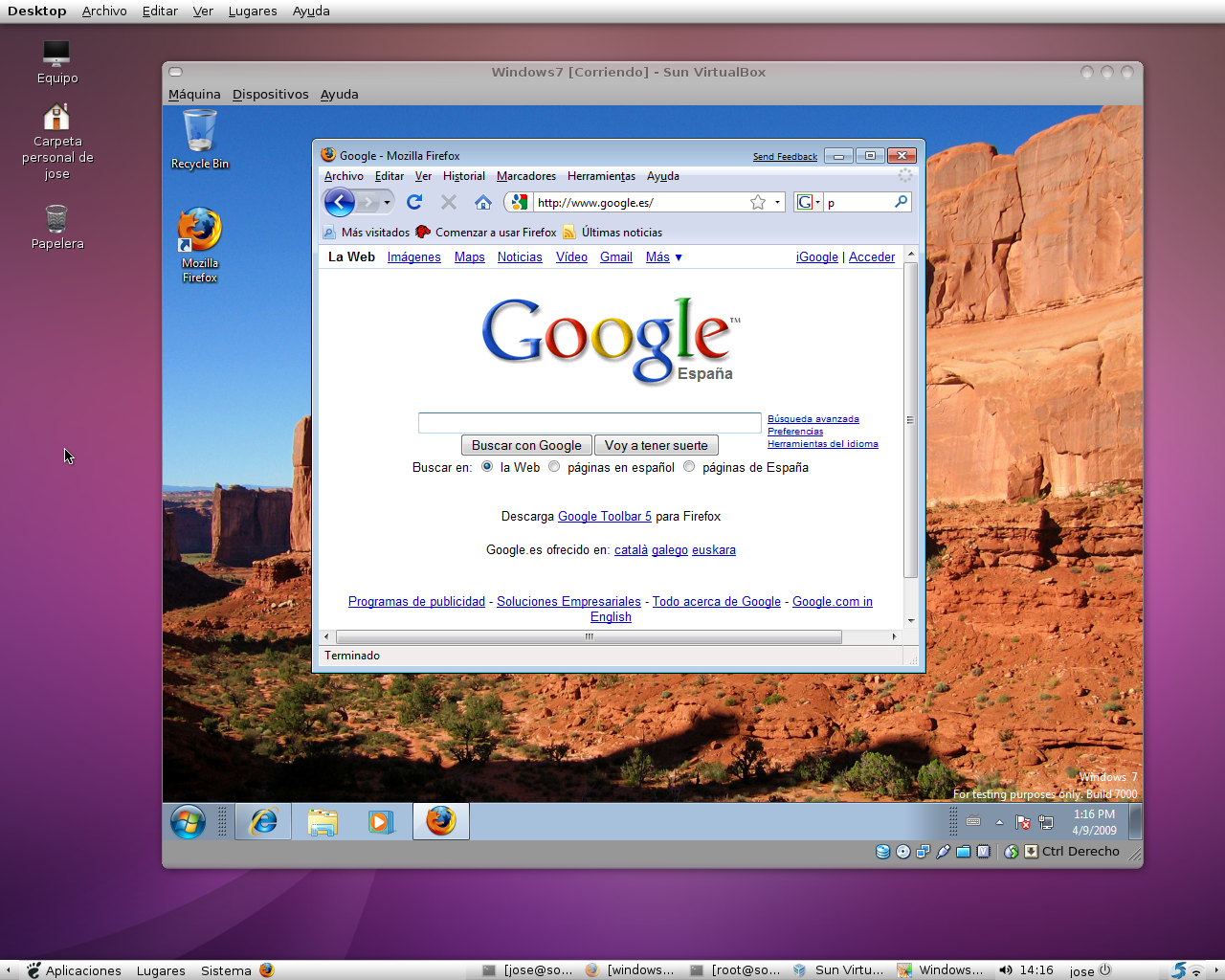
Superpiwi ha realizado en Ubuntulife una magistral guía para instalar paso a paso la beta del último sistema operativo de Microsoft, está todo tan bien explicado que no tiene pérdida ninguna y es muy fácil seguir todos los pasos. Excelente.

Instalar Windows 7 paso a paso con VritualBox en Ubuntulife.

5 excelentes funcionalidades que no encontrarás en Gmail Labs

Desde que Google implantó Labs en Gmail, han ido sacando nuevas funcionalidades cada cierto tiempo y casi todas han sido bien acogidas. Sin embargo desde hace poco se ha incluido una nueva llamada "Añadir cualquier gadget mediante URL" que nos permite usar gadgets de terceros, de los cuales vamos a ver ahora los que sean probablemente los 5 mejores, para añadirlos basta con insertar la URL en cuestión en el recuadro que una vez habilitada la funcionalidad en Labs aparecerá en la pestaña Gadgets de la Configuración:

Twitter

El mejor. Una vez insalado, en una pequeñita caja proporciona acceso a la página principal, a tus replies, tos mensajes y a tus seguidores. Una delicia.

URL: http://www.twittergadget.com/gadget_gmail.xml

Google Maps

Cuántas veces en un email nos han adjuntado direcciones y para consultarlas hemos de recurrir a maps, ahora lo tienes justo a la derecha gracias a este propio gadget de Google para Maps.

URL: http://www.google.com/ig/modules/mapsearch.xml

Facebook Gadget

De una manera rápida y resumida muestra todo lo que se ha ido cociendo en tu perfil de Facebook últimamente, también puedes ver a tus amigos, tus fotos, es prácticamente un minifacebook. No deja de ser un timewaster, pero si estamos en el trabajo siempre podemos decir aquello de "estaba mirando el correo"

Gadget URL: http://www.brianngo.net/ig/facebook.xml

FriendFeed

Aunque no sea una red social que use mucho, la verdad es que el gadget, que es de la propia FriendFeed, no de alguien ajeno, está muy bien. Al igual que el de Facebook proporciona acceso a casi todas las funciones sin abandonar Gmail.

URL: http://friendfeed.com/embed/googlegadget/spec

Digg

A ver para cuándo uno de Meneáme, digg es uno de los sitios más populares de noticias a nivel mundial y con este gadget puedes consultar todas las noticias que van alcanzando la portada en digg.com , además de las recién enviadas y navegar por vídeos e imágenes.

URL: http://digg.com/goog/ig.xml


Otros

Auquí tenéis una lista de otros que también os puedan interesar:

Hora Mundia: http://gad.getpla.net/poly/clock.xml

Google Traductor: http://www.google.com/ig/modules/dictionary.xml

Ask a Word (Dictionary, Thesaurus, Encyclopedia): http://www.openinventions.com/spellcheck/openinventions_spellcheck.xml

Delicious : http://www.labpixies.com/campaigns/delicious/delicious.xml

MySpace : http://hosting.gmodules.com/ig/gadgets/file/100080069921643878012/myspace.xml

Flickr : http://hosting.gmodules.com/ig/gadgets/file/100080069921643878012/flickr.xml

Remember the Milk : http://www.rememberthemilk.com/services/modules/googleig/rtm.xml

Bit.ly : http://hosting.gmodules.com/ig/gadgets/file/107368512201818821991/bitly-shortener.xml

Orkut: http://hosting.gmodules.com/ig/gadgets/file/105297062528314471242/doomer_orkut_scrapbook.xml

Wikipedia: http://www.google.com/ig/modules/wikipedia.xml

Google Calculator: http://calebegg.com/calc.xm

Convertidor de moneda: http://www.ac-markets.com/forex/currencyconverter.xml

Acceso rápido a diversos Servicios de Google: http://blakewest.googlepages.com/googleservices.xml

También se admiten los gadgets de iGoogle, selecciona el gadget, selecciona "Compartir este gadget" y copia la URL que termina con .xml. Aunque es posible que no se visualicen correctamente en la Sidebar.

VIA |ReadWriteWeb

Eliminar flechas de acceso directo en XP

http://www.vista4beginners.com/files/logo/shortcut_arrow_logo.jpg

Para mí una de las cosa más antiestéticas en un sistema operativo son las flechas al lado de los iconos de acceso directo que en podamos por ejemplo tener en el escritorio, hay iconos realmente bonitos que se ven "manchados" por la flechita en cuestión. Pues bien, la flechita en cuestión se puede eliminar modificando un par de entradas en el registro de Windows:

  • Clic en Inicio y seleccionamos "Ejecutar"
  • Escribimos "regedit"
  • Navegamos por carpetas hata llegar a la ruta: hkey_Classes_root/lnkfile y del lado derecho borramos isShortCut (ojo es LNKFILE, no INKFILE)
  • Nos volvemos a mover hasta hkey_Classes_root/piffile y también borramos isShortCut

Tras el próximo reinicio voilá! habrán desaparecido. Si prefieres no eliminar las entradas del registro, sirve con cambiarles el nombre y/o el valor.

Formatear un USB en NTFS en Windows Xp

Cada vez los pendrives, o memorias USB, traen mayor capacidad a precios más baratos, y viene también formateados en FAT32, que no permite manejar archivos de más de 4GB, lo cual, dependiendo del archivo, puede resultar inconveniente. En Vista ya viene solucionado, pero en XP no se puede formatear las unidades USB en NTFS, que sí permite manejar archivos muy grandres. Espera un momento ¿no se puede? sí, sí se puede, sólo hay que hacer un pequeño truquito, que consiste en cambiar un par de opciones.

En primer lugar abrimos el administrador de dispositivo, haciendo, por ejemplo doble click en el icono de extracción en la bandeja del sistema, y hacemos click cerecho con el ratón en nuestro dispostivo, luego en propiedades, y en la pestaña de Permisos (Policies en la imagen superior, lo siento, no tenía un xp a mano y he tenido que tirar de las imágenes del post original en inglés) y escogemos la segunda opción. Ahora, cada en Mi PC en la opción de Formatear unidades sí nos aparecerá la opción


Al estar en NTFS es siempre obligatorio extraer el pendrive con la extracción segura, es decir, deteniendo antes el dispositivo, de lo contrario, perderemos datos.

Fuente| Lifehacker

Como usar Skype desde una memoria USB

http://www.tularainwater.com/images/skype_logo_online.png

Para aquellos que usen Skype con asiduidad es posible que les resulte útil este minitutorial para poder ejectuar fácilmente Skype desde cualquier memoria USB, esto es, para hacerlo portable, y guardar en él además todas tus preferencias, contactos, historiales y avatares.

  1. Instalar Skype (en Windows) ir a la ruta de instalación, normalmente C:\Program Files\Skype y copiar el archivo Skype.exe a una carpeta del pendrive
  2. En esa misma carpeta crear una subcarpeta llamada "Data"
  3. En Data crear un archivo de texto y nombrarlo Skype.bat
  4. Abrir el archivo de texto y escribir "skype.exe /datapath:"data" /removable" (sin comillas, valga decirlo)
  5. Guardar el archivo

Cada vez que ejecutes Skype desde tu pendrive todas tus acciones, historiales y avatares quedarán grabados en Data. Tip: Si luego vuelves a usar una versión estándar puedes copiar y reeemplzar el contenido de la carpeta Data del USB en la del PC

Via | The Portable Freeware Collection

Instalar Debian GNU/Linux 5.0 "Lenny"

Como muchos de vosotros ya sabréis el sábado 14 se liberó la versión 5 de Debian, llamada Lenny, en honor a un personaje de la película de Pixar Toy Story (es el de los anteojos azules que va pegando brincos), Guillermo Latorre, editor de Genbeta ha realizado un screencast magnífico (os recomiendo todos los que hace, son muy buenos) del proceso de instalación, no hay más que ir siguiendo las instrucciones, así que si eres uno de los indecisos que todavía no se animan a dar el salto a Linux con este vídeo ya tienes una excusa menos, además el proceso es fácilmente aplicable a otras distros.

Si aún así te queda alguna duda, deja un comentario, además de hacerme feliz es muy probable que sepa resolverte el problema que ya llevo unas cuantas instalación a mis espaladas ;)

Ah!! Se me olvidaba, este es Lenny:

http://lacasadetux.files.wordpress.com/2008/08/lenny.jpg

Buscar en la iTunes Store sin iTunes

A pesar de tener sus muchos detractores, no cabe duda de que iTunes es uno de los reproductores de referencia no sólo por ser el  soporte de sincronización nativo y exclusivo para el iPhone e iPods, sino por su iTunes Store que ofrece descarga de música a un precio muy asequible, además de podcasts, videoclips, series y películas (en España de momento no se puedem aunque ya explicamos cómo).

Un inconveniente que presenta la iTunes Store es precisamente la misma que presentan los iPods, que sólo puede usarse descargando e instalando iTunes. Sin embargo, bien dice que el refrán que "hecha la ley, hecha la trampa" :) aunque Apple pudo diseñar su Store en HTML como Dios manda, lo hizo en un XML raro raro, así que un desarrollador llamado Nikhil ha desarrollado una página donde puede verse la iTunes Store desde el navegador, aunque no tiene opción de búsqueda, lo cual supone un fallo bastante importante a la hora de localizar la música o el artista que deseamos.

En labnol dan  una serie de razones por las cuales una interfaz de búsqueda en iTunes sería muy útil:

  1. Estás en un ordenador de empresa con proxy, firewall o que impide la instalación de programas.
  2. Tienes un blog/website y necesitas hacer un enlace a una aplicación, el usuario necesitará el software instalado en su ordeanador, lo que no ocurre si este link lleva a una "WebStore"
  3. Usas Linux, e iTunes sólo está para Windows y Mac OS.
  4. Usas Zune, pero el directorio de podcasts de Zune no es tan extenso como el de iTunes.
  5. Usas otro programa para bajar podcasts.
  6. Estás en un país en el que la iTunes Store no está disponible.

Para buscar en la iTunes Store puede usar el iTunes Showcase desde la propia página de iTunes de Apple.com.

Conseguir una cuenta de la iTunes Store de Estados Unidos

hotspotshield.gif Para todos los poseedores de un iPod, salvo excepciones (que, por  otra parte, suelen ser de pago) la adquisición del mismo conlleva a atarse a iTunes, el reproductor de la marca de la manzana mordida. No es ni mucho menos un mal programa y cumple sus funciones a la bastante bien, incluso, como dijimos cuando hacíamos la review de Spotify, vemos que ha ido marcando tendencia en cuanto a apariencia se refiere. Descubrir iTunes a fondo supone, en cierta manera, redescubrir tu música, eslogan que la misma Apple utilizó para promocionarlo.

Pero hoy noy voy a hablar de todas sus bondades, de hecho voy a comentar una "maldad": Apple tiene una política territorial un poco retorcida, y todo el potencial que el programa tiene no se puede aprovechar por igual en todas las partes del mundo, como siempre, el principal beneficiado son los Estados Unidos. Las principales diferencias son una sección de música y vídeo gratis, un seguimiento del Billboard Americano (aunque no es exactamente fiable), y la posibilidad de alquilar y comprar películas y series a una calidad más que decente, (siempre nos quedará bittorrent ;)  )

0bd40b05b047780aee8616cac1e01808

La teoría para crear una cuanta de la iTunes Store Americana es bastante simple, obtener una proxy de los EEUU que te asigne una IP de dicho país y "engañar" al sistema al más puro estilo de camuflaje. La práctica, conectarse a un proxy de EEUU, está un poco más lejos del alcance del común de los mortales, aunque casi todos los sistemas operativos permiten configurar un proxy de manera bastante rápida. ¿Qué es un proxy?,

"Un proxy, en términos comunes y perdonadme las imprecisiones, sería como una persona que actúa como mensajero en una conversación: en este caso es un servidor al que le decimos que queremos ver cierta página, él hace las peticiones directamente a esa web y nos la devuelve, modificada o no. Ejemplos de uso los podrás encontrar en muchas empresas, donde se filtran los contenidos que no interesan, o ya en el terreno más personal existen proxys que se dedican a filtrar publicidad, por ejemploVíctor Pimentel (Genbeta) dixit.

Para hacerlo de una manera mucho más simple, vamos a utilizar Hotspot Shield

Hotspot Shield, disponible para Tiger, Leopard y Windows, está concebido para un uso muy distinto (jeje ya lo dijo Google, don't be evil...), para protegerte cuando te conectes en una red pública, como la de tu Universidad, Ayuntamiento, Starbucks...sin embargo esto se hace a través de un proxy que se encuentra en EEUU y que es el que nos va a devolver la información con lo cual nos convertiremos en navegantes de la patria de Lincoln sin movernos del sofá. Vamos ahora a explicar sin más preámbulos el proceso.

  1. Descargamos Hotspot Shield del enlace de arriba o el que está al final del post.
  2. Ejecutamos Hotspot Shield, y esperamos a que haga conexión, el progreso lo veremos en una ventana que se nos abrirá en Firefox/Safari y en un escudito localizado en el área de notificación (Win), o panel superior (Mac).
  3. Conectados ya como "estadounidenses", abrimos iTunes, hacemos clic en la iTunes Store y abajo del todo cambiamos nuestra Store a la de "United States" que es la primera en la lista. Generalmente todas las Store tienen 3 columnas las de los los lados suelen ser más estrechas, en el lado derecho al final veremos la seccion TOP APPS GRATUITAS.  345bbd3f6acde5da2426183cfc4e2436
  4. Hacemos clic en el título y de las 25 aplicaciones que se nos muestren seleccionamos la que queramos para bajar, haciendo clic en "DESCARGA", en ese momento nos saltará un letreto pidiendo que no logueemos para continuar (si ya tenías una cuenta de tu país obviamente has de desconectarte) le damos a crear nueva cuenta,  y aceptamos los términos.
  5. En cuanto al método de pago, precisamente por haberle dado a TOP APPS GRATUITAS nos va a mostrar una nueva opción: No Hay, así que si no piensas comprar nada sólo descargar de la sección gratuita y ver trailers, puedes omitir el paso de la tarjeta de crédito, los datos los rellenamos con un nombre ficticio, el teléfono y el Zip Code (Código Postal en EEUU) los podemos averiguar muy fácilmente consultando la dirección de cualquier negocio de cualquier ciudad de EEUU. (Para que no digáis, os lo ahorro, para la Ciudad Great Falls, Estado Montana (MT) el Zip Code es 59401 y el teléfono si que es conveniente que escribáis en Google Maps: "pizzería" y copiar un teléfono, no sea que haya 500 direcciones con el mismo teléfono :P )
  6. Una vez completado este paso nos enviará un correo a la dirección que le indicamos para confirmar la solicitud. Confirmamos y estamos listos. ¡Cuenta creada!

La sección de vídeos y música gratuita está en el centro casi al final, muchos trailers los cuelgan allí en muy buena calidad como este de Watchmen:

ede3ae65991d4ae75b0a6e5e7872b964

Esperamos a que se descargue y...

4c74af01b0a2a216d7e434933cc18e89

¡LISTOS!

El proceso es realmente sencillo, y sobra decir que de igual manera Hotspot Shield nos permite usar servicios reservados a los norteamericanos tales como Hulu o Pandora, o visitar las páginas de las distintas cadenas de televisión para poder ver el último capítulo de vuestra serie favorita.

Descargar | Hotspot Shield

iTunes | iTunes

Hulu | Hulu